Статья, 21 ноября 2026
Первые шаги в Sigla Vision: портал и два первых графика
Разберём, из каких разделов состоит портал Sigla Vision, и по шагам построим два графика: продажи по месяцам и продажи по регионам. Гайд для тех, кто открыл систему впервые.
Первый вход в BI-систему обычно выглядит одинаково: много разделов, непонятно, где лежат готовые отчёты и где создавать свои. Начнём с карты портала, а потом соберём два графика, с которых начинается почти любой отчёт о продажах: линию по месяцам и столбцы по регионам.
Портал Sigla Vision: основные разделы
Навигация. Вверху портала панель разделов, через неё идёт вся работа. Справа вверху сообщения и ваша учётная запись. В меню профиля открываются настройки и выход из системы. Если вы открыли дашборд, вернуться на портал можно стрелкой внизу слева.
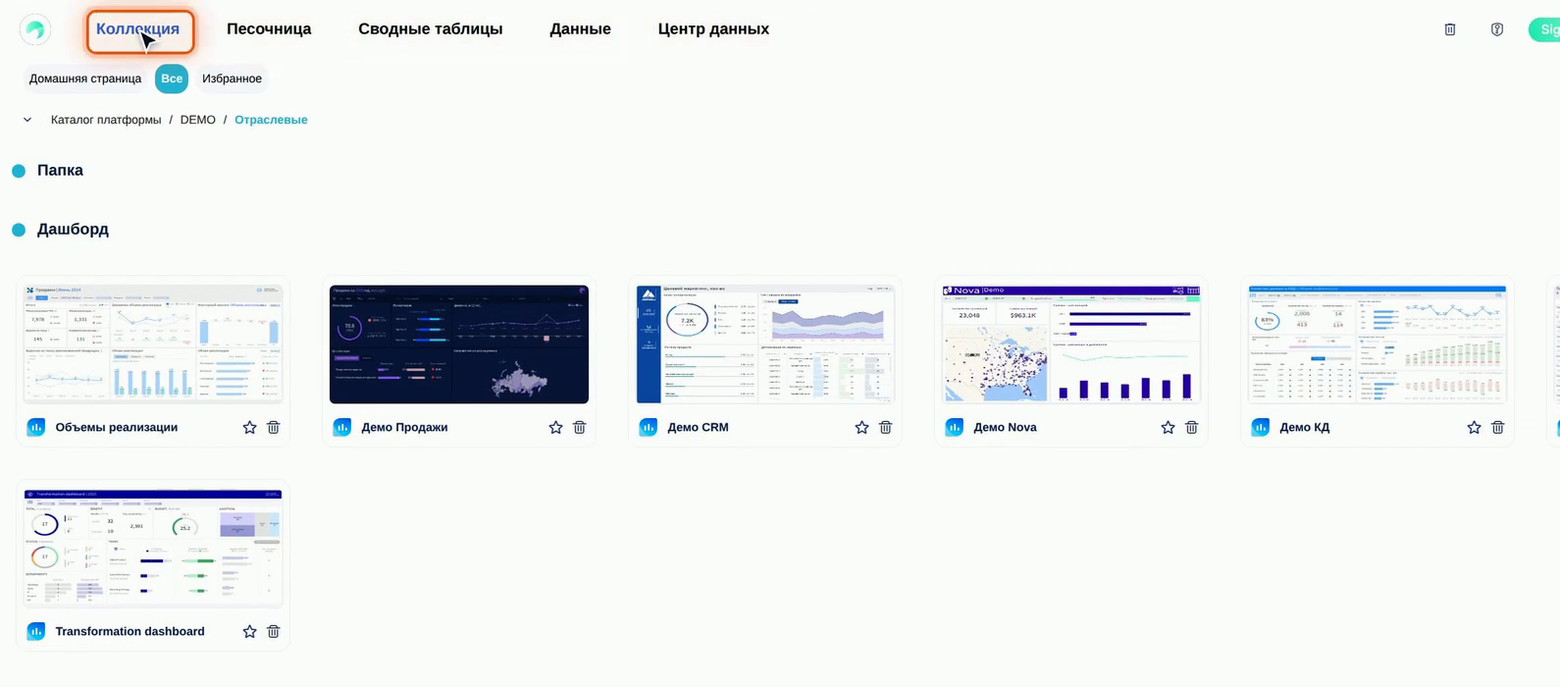
«Коллекция». Здесь лежат опубликованные дашборды. На вкладке «Все» они разложены по папкам каталога. С этого раздела удобно начать знакомство: в нём уже есть готовые отчёты.
«Песочница». Ваша рабочая область: здесь дашборды создают и правят до публикации. Дашборды собирают в рабочих книгах, новую книгу создаёт кнопка «Новая рабочая книга».
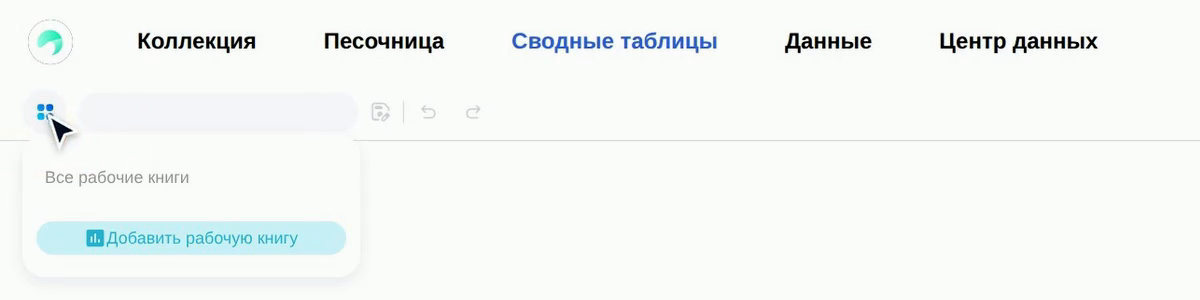
«Сводные таблицы». Сводные таблицы строятся по рабочей книге, поэтому сначала её нужно выбрать: нажмите значок слева вверху и выберите «Добавить рабочую книгу».
«Данные». Наборы данных, разложенные по папкам. Фильтр сверху отбирает нужный тип: источники, кубы, меры или измерения.
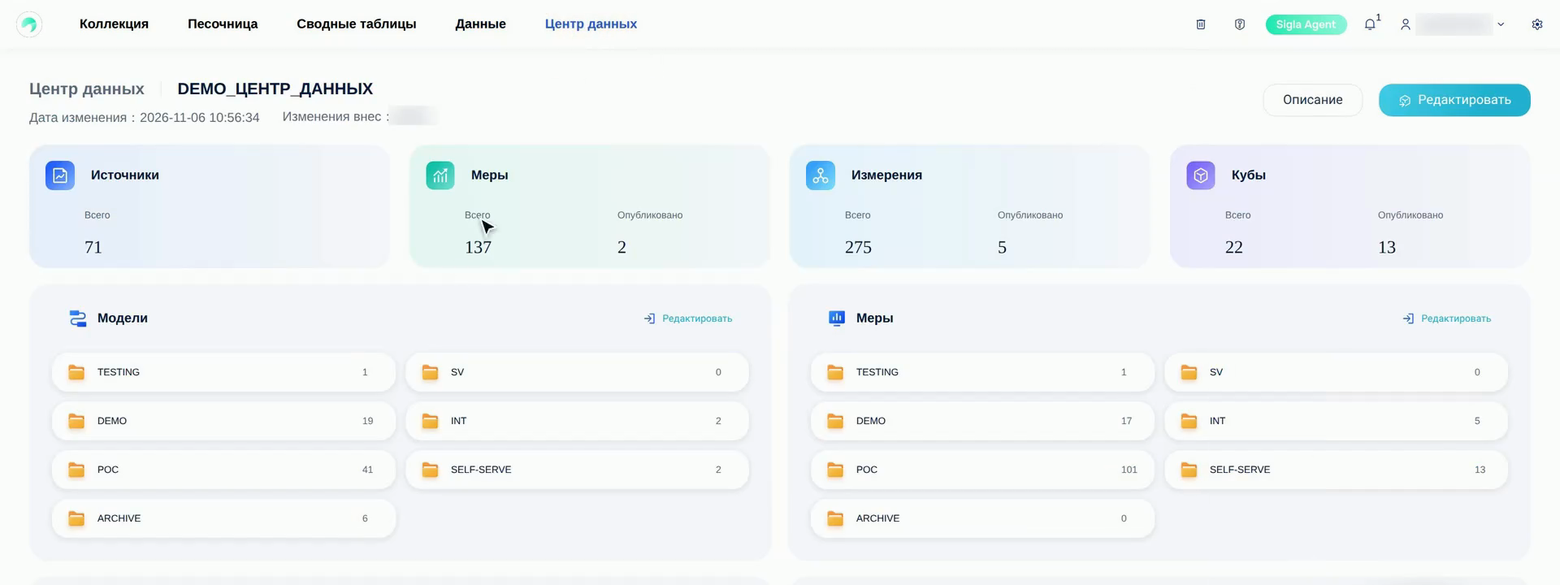
«Центр данных». Модели, меры, измерения и кубы в одном месте. Видно, сколько их всего и сколько уже опубликовано.
«Система». Открывается значком шестерёнки справа вверху. Здесь администратор настраивает ролевую модель и управление публикациями.
Архив. Сюда попадают удалённые рабочие книги и наборы данных. Администратор может настроить их автоматическую очистку.
Перед графиком: рабочая книга и компонент
Графики строят в рабочих книгах «Песочницы». Подготовка одинаковая для обоих примеров:
- Откроем «Песочницу». Создадим книгу кнопкой «Новая рабочая книга» или откроем готовую. В примерах это книга «Продажи», в ней уже есть набор данных о продажах. Открыть книгу для правки можно кнопкой «Редактировать» или значком карандаша в её строке.
- Откроется редактор рабочей книги с экраном «Модель данных».
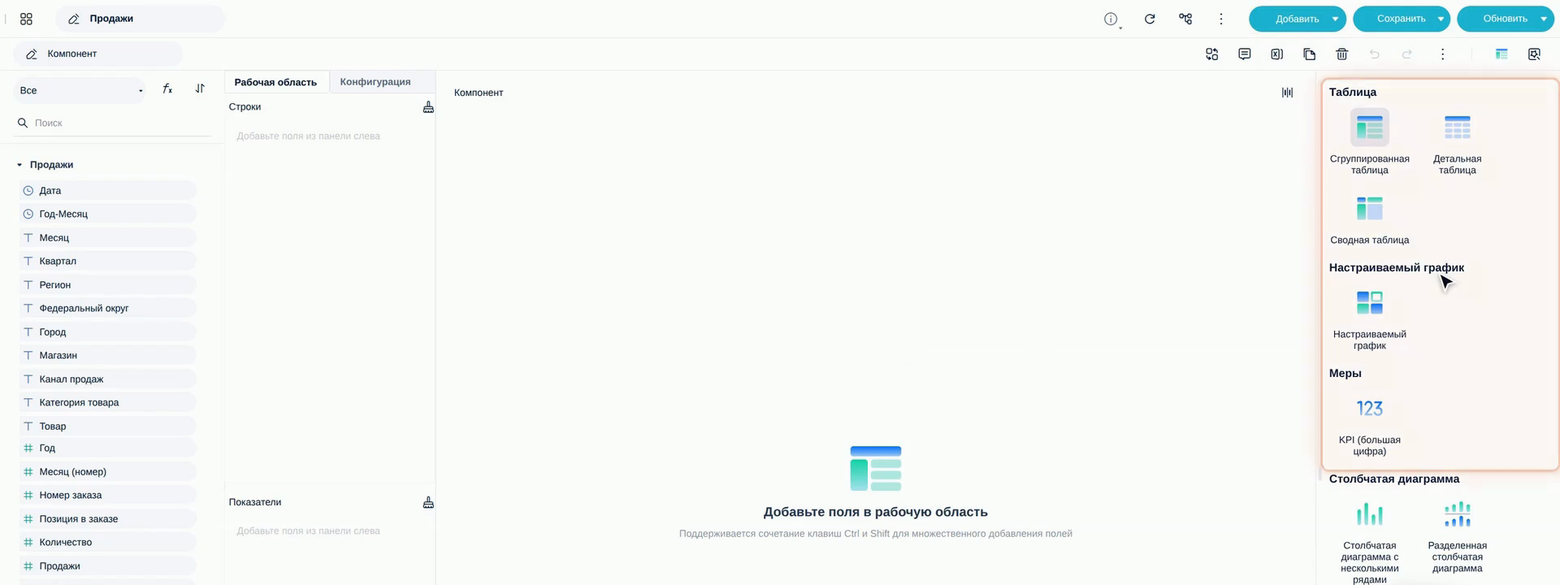
- Нажмём «Добавить» и выберем «Компонент». Компонент это отдельный элемент книги: график, таблица, показатель или другой блок отчёта.
В редакторе компонента:
- слева поля набора данных: сверху измерения, ниже меры. Измерения задают разрез (дата, регион, город, категория товара), меры это числа (количество, продажи, прибыль);
- рядом вкладка «Рабочая область»: сюда переносят данные для графика;
- в центре появляется сам график, справа выбирают его тип.
Линейный график: продажи по месяцам
Линейный график показывает, как показатель меняется во времени: заявки по неделям, продажи по кварталам.
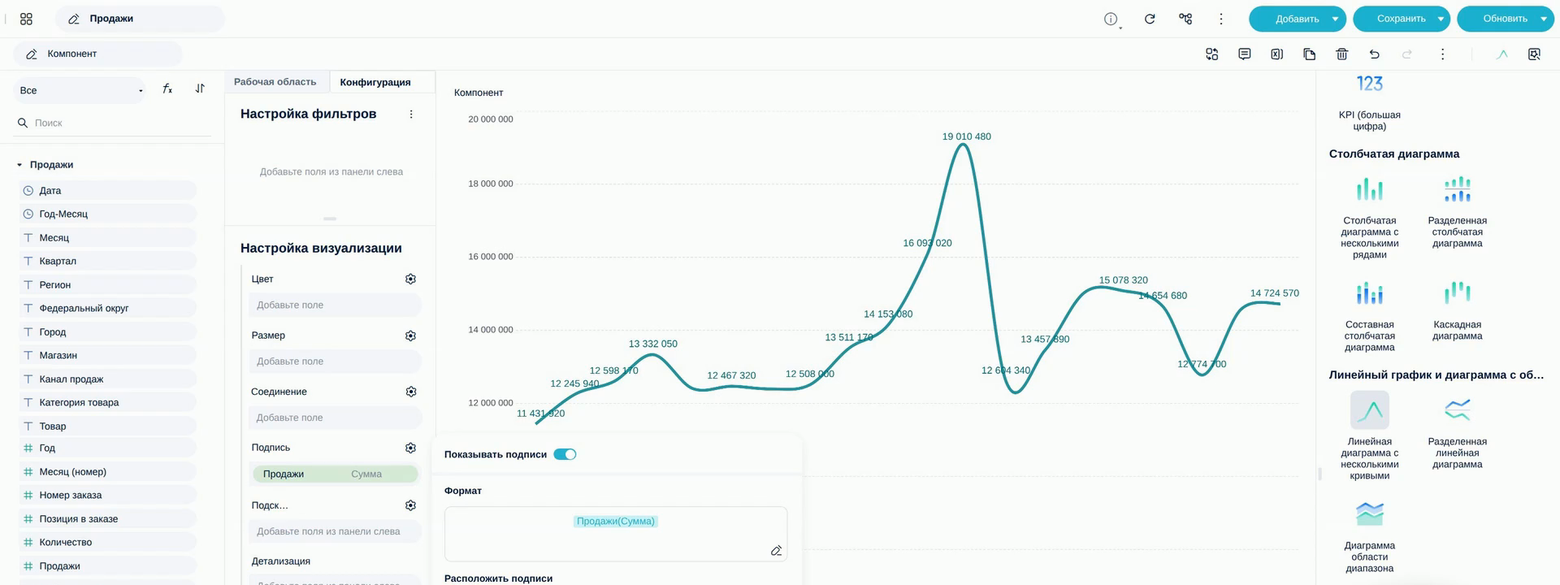
- Тип графика. Справа выберем «Линейная диаграмма с несколькими кривыми». Она подходит и для одной линии.
- Оси. Перетащим поле «Дата» в зону «Горизонтальная ось», а продажи в зону «Вертикальная ось».
- Детализация по месяцам. Сначала на графике точка за каждый день, и линия похожа на частокол. Откроем меню поля «Дата» и в списке детализации выберем «Год-месяц». Теперь точка на каждый месяц, и динамику видно сразу.
- Внешний вид. Перейдём на вкладку «Конфигурация». В блоке «Настройка визуализации» у каждой строки есть шестерёнка с параметрами: «Цвет» (палитра с рекомендованными цветами), «Размер» (ползунок задаёт толщину линии), «Соединение» (стиль «Кривая» делает линию плавной).
- Подписи. Чтобы видеть значения на графике, перетащим продажи в строку «Подпись». Её шестерёнка задаёт место подписей и режим: все значения или только максимум и минимум.
- Подсказки. Строка ниже настраивает подсказку: окно с датой и продажами при наведении на точку.
- Имя. Нажмём на название компонента и введём понятное имя.
- Сохранение. Нажмём «Сохранить». После сохранения книгу можно опубликовать, чтобы отчёт увидели коллеги.
Столбчатая диаграмма: продажи по регионам
Столбчатая диаграмма сравнивает значения по категориям: регионам, отделам, сценариям. Для неё нужны измерение (категория) и мера (показатель).
- Тип диаграммы. Справа выберем «Столбчатая диаграмма с несколькими рядами». Для простого сравнения хватит одного ряда. Если нужно показать, из чего складывается общее значение, подойдёт составная столбчатая диаграмма.
- Оси. Перетащим поле «Регион» в зону «Горизонтальная ось», а продажи в зону «Вертикальная ось». Sigla Vision сразу построит по столбцу на каждый регион.
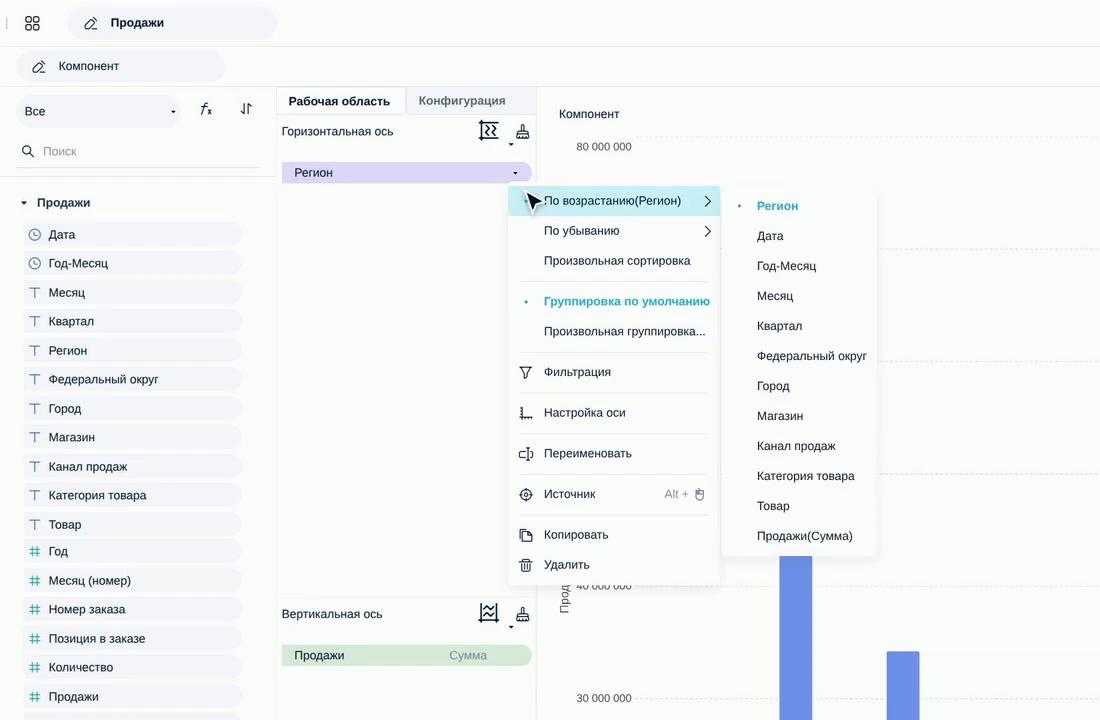
- Сортировка. Откроем меню поля «Регион», выберем «По убыванию» и укажем «Продажи». Теперь регионы с самыми большими продажами идут первыми. В этом же меню есть «Фильтрация»: она оставит только нужные регионы, если их много.
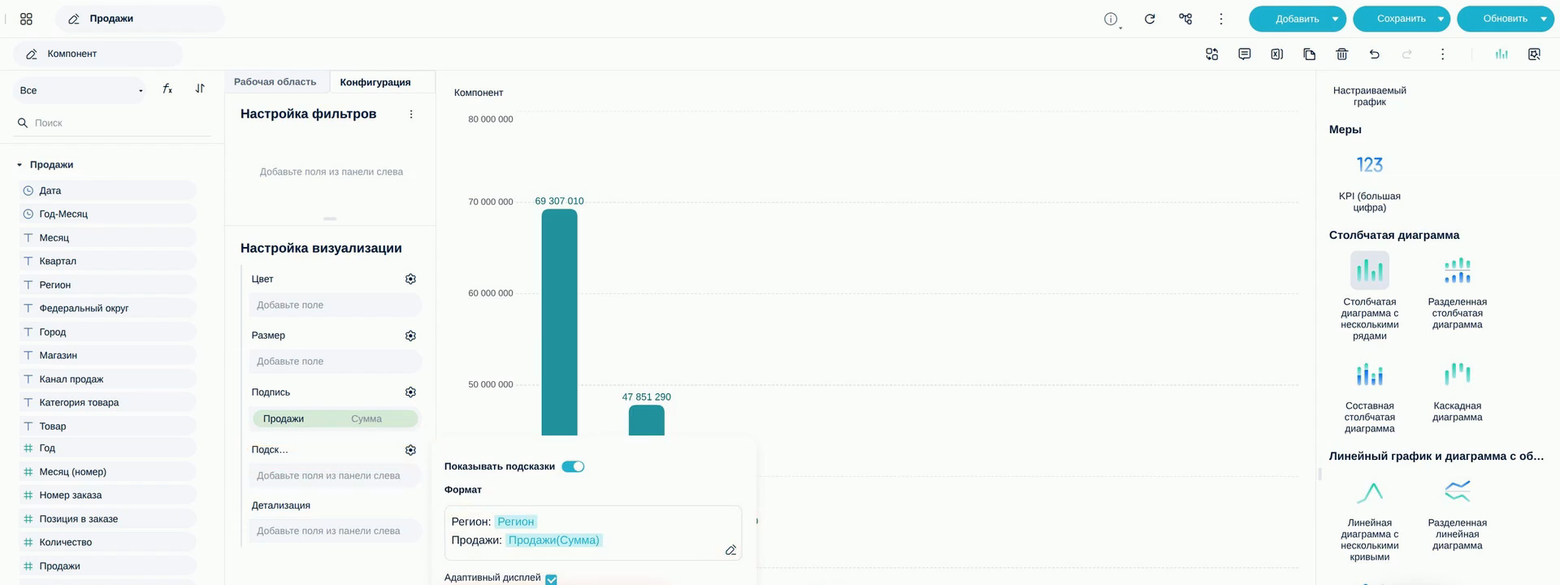
- Внешний вид. На вкладке «Конфигурация», в блоке «Настройка визуализации», настроим цвет и размер. В строку «Цвет» можно перенести измерение, и столбцы раскрасятся по категориям. Шестерёнка строки открывает палитру: рекомендованные цвета, оттенки, ввод кода вручную и пункт «Дополнительно». Шестерёнка строки «Размер» задаёт ширину столбцов и скругление углов.
- Подписи. Перетащим продажи в строку «Подпись». Её шестерёнка задаёт формат, место подписей (по центру, внутри или снаружи столбца) и режим: все значения или только максимум и минимум.
- Подсказки. Строка ниже настраивает подсказки: формат, размер окна и фон. Данные для подсказки переносят в саму строку, окно появляется при наведении на столбец.
- Имя и сохранение. Дадим компоненту понятное имя, нажмём «Сохранить» и при необходимости опубликуем книгу.
Что в итоге
Портал Sigla Vision держится на трёх разделах: готовые отчёты в «Коллекции», своя работа в «Песочнице», данные в «Данных». Любой график собирается одинаково: рабочая книга, компонент, тип графика, поля на оси, затем внешний вид, подписи и подсказки. Повторите оба примера на своих данных, а потом переходите к курсу «Основы работы с Sigla Vision».
Вопросы по работе с платформой можно задать в сообществе пользователей Sigla Vision в Telegram. Новости, релизы и советы выходят в канале Sigla Vision.
Читайте также
- Обучение: курс «Основы работы с Sigla Vision»
- Документация: инструкция пользователя
- Обучение: все курсы и уроки
- Возможности: что умеет Sigla Vision
- Сообщество: чат пользователей Sigla Vision в Telegram
Покажем главное в ваших данных
Развернём демо-стенд за два дня и разберём ваши отчёты вместе с вашей командой.
Отправляя форму, вы соглашаетесь с политикой конфиденциальности и даёте согласие на обработку персональных данных
В реестре российского ПО: запись №22806 от 06.06.2024
Правообладатель — ООО «ДатаМайнд». ИНН 9724147981, ОГРН 1237700642453, ОКВЭД 62.01
Вид деятельности по приказу Минцифры от 11 мая 2023 г. № 449: 1.01, 2.01
115409, г. Москва, Каширское ш., д. 50, к. 2А, помещ. 2/7П
© 2023–2026 ООО «ДатаМайнд»
Лицензии Sigla Vision не облагаются НДС (подп. 26 п. 2 ст. 149 НК РФ)