Статья, 21 ноября 2026
Свои диаграммы в Sigla Vision на ECharts: граф связей, 3D и шаблоны
Когда встроенных графиков не хватает, в рабочую книгу Sigla Vision можно добавить диаграмму на ECharts. Разберём, где найти компонент, как устроен его код, как дорабатывать код с нейросетью и как превратить удачную диаграмму в шаблон для всей команды.
Аналитику нужно показать, кто с кем связан: участники, связи между ними и вес каждой связи. Линии и столбцы тут не помогут, нужен граф. Во встроенном наборе Sigla Vision такого графика нет, зато есть компонент ECharts. В нём граф собирается кодом, а код не обязательно писать самому: его можно дорабатывать с помощью нейросети.
Что такое ECharts и когда он нужен
ECharts это открытая библиотека на JavaScript для графиков и собственных визуализаций. В её галерее есть базовые графики, карты, смешанные и объёмные диаграммы.
В Sigla Vision ECharts работает как отдельный компонент рабочей книги. Модуль бесплатный и входит в комплект поставки. Если на вашем сервере его нет, напишите в поддержку, коллеги помогут установить.
Встроенных графиков в Sigla Vision много, и начинать стоит с них. Например, диаграмму размаха (boxplot) быстрее сделать встроенным графиком, чем собирать кодом. ECharts нужен для специфичных задач вроде графов.
Где найти компонент
- В рабочей книге выберем «Добавить компонент».
- В списке типов графиков ECharts стоит в самом низу, у него характерный значок.
- Перетащим любое поле в раздел «Поля», откроется рабочая область модуля.
В рабочей области три части:
- поля и фильтры, которые использует диаграмма;
- код из двух блоков: «Операторы данных» и «Операторы конфигурации»;
- предварительный просмотр.
Как только в поля попадает измерение, Sigla Vision строит круговую диаграмму с автоматическими цветами. Это заготовка, её дальше меняют под задачу.
Как устроен код
Код компонента разделён на два блока. Проще всего думать о них так: первый отвечает на вопрос «что рисуем», второй на вопрос «как рисуем».
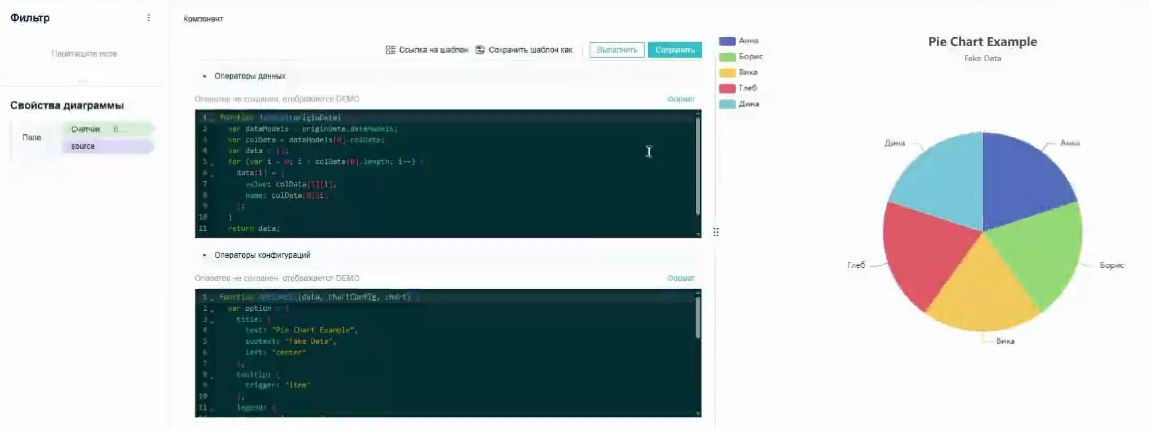
Операторы данных это функция dataCal. Она получает данные из полей, которые вы перенесли в компонент, и раскладывает их в вид, понятный диаграмме. В заготовке на скриншоте функция берёт два столбца из полей компонента, названия и числа, и собирает из них пары «имя и значение». Каждая пара становится сектором круговой диаграммы.
Операторы конфигурации это функция optionCal. Она берёт подготовленные данные и описывает саму диаграмму: тип графика, заголовок, легенду, подсказки, подписи, цвета и размеры. Это настройки в формате ECharts, поэтому сюда подходят примеры из документации и галереи библиотеки.
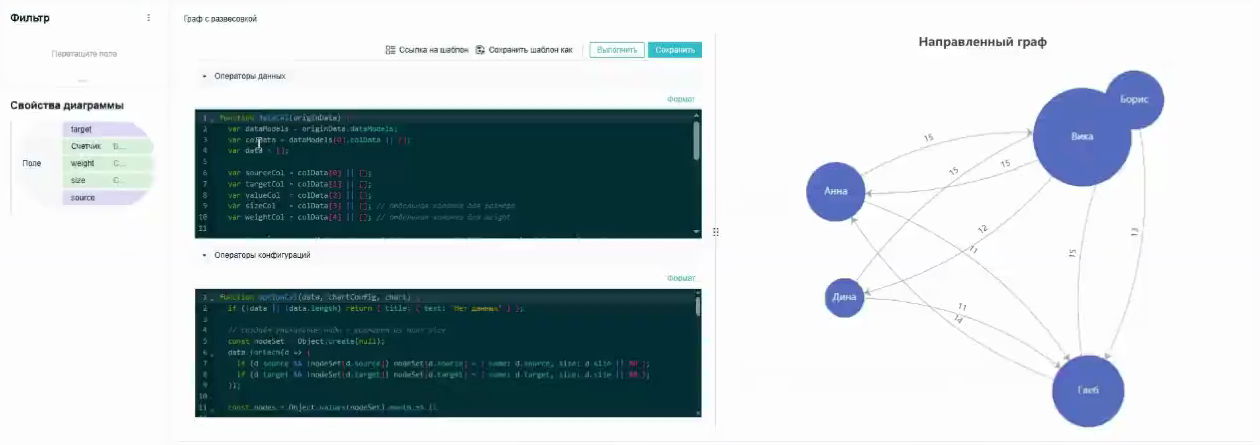
Пример разделения: чтобы круговую диаграмму превратить в граф связей, в операторах данных собирают из полей source, target и weight список участников и связей между ними, а в операторах конфигурации задают тип «граф», размер узлов и подписи на стрелках.
Данные можно задать прямо в коде или взять из источников рабочей книги. Во втором случае одни и те же данные работают и в ECharts, и в обычных графиках. Если все нужные данные уже попадают на диаграмму, операторы данных можно не трогать и менять только операторы конфигурации.
Важно: если после «Выполнить» область просмотра осталась пустой или результат не изменился, проверьте код: скорее всего, в нём ошибка.
Как дорабатывать код с нейросетью
Глубоко знать JavaScript не нужно. Порядок такой:
- Скопируем в чат обе части кода, чтобы у нейросети был контекст.
- Опишем задачу, например: «Это операторы данных и операторы конфигурации в ECharts. Перестрой код так, чтобы у меня были подписи поля weight».
- Попросим подробные комментарии к коду, чтобы потом править его вручную.
- Разнесём ответ обратно: данные в операторы данных, внешний вид в операторы конфигурации. Нажмём «Выполнить».
- Дальше пойдём небольшими шагами. Например, следующим запросом добавим подписи рядом с именами и увеличим шрифт. Если в подсказке появится undefined, исправим это следующим уточнением.
Не пытайтесь получить финальный вариант за один запрос. Начните с базовой диаграммы и добавляйте детали. Хорошая отправная точка: пример из документации ECharts, который нейросеть адаптирует под ваши поля.
Пример: граф связей
Возьмём две таблицы: связи links с полями source, target (имена участников) и weight (вес связи) и узлы nodes с полем size. Сначала получается небольшой компактный граф. Затем с помощью нейросети его увеличиваем, чтобы связи было удобнее читать, и получаем комментарии к коду. Размер каждого узла тоже настраивается.
Пример: объёмная диаграмма
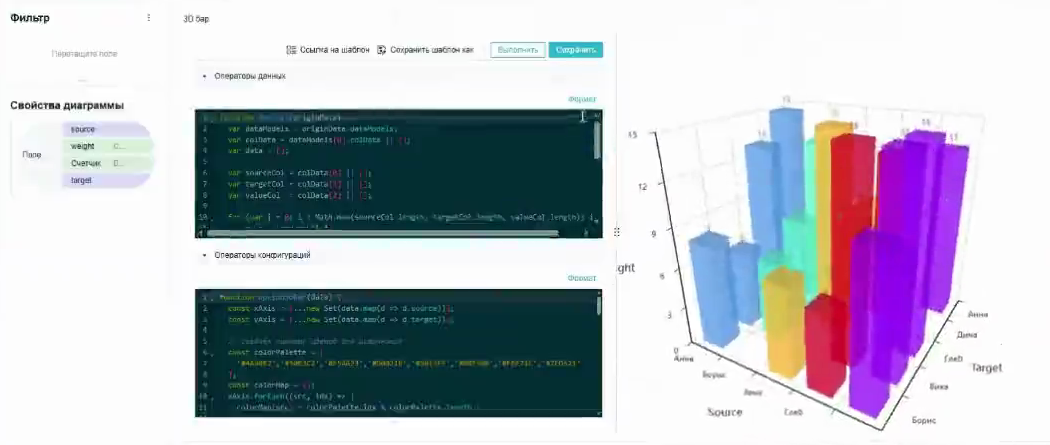
Объёмный столбчатый график строится по тем же полям: source и target по горизонтали, вес по вертикали. Запрос к нейросети строится так: «вот такие данные, вот такие поля, нужна визуализация вот такого вида, сгенерируй код на основе моих данных». За образец можно взять пример из галереи ECharts.
Первый ответ может дать куб, в котором все столбцы вложены друг в друга. После уточнений (что на каких осях, нужно ли расстояние между столбцами) получается интерактивная 3D-диаграмма.
«Выполнить», «Сохранить» и откат
- «Выполнить» отрисовывает результат в области просмотра.
- «Сохранить» фиксирует изменения. На дашборде отображается сохранённая версия.
Если правки не подошли, обновите визуализацию, и она вернётся к последней сохранённой версии.
Шаблоны: настроить один раз
Чтобы не копировать код вручную, готовую диаграмму сохраняют как шаблон:
- «Сохранить как шаблон» сохраняет обе части кода. Указываем название и описание или обновляем существующий шаблон. Опубликованный шаблон доступен другим пользователям Sigla Vision.
- «Ссылка на шаблон» в новом компоненте ECharts открывает список опубликованных шаблонов. Выбранный шаблон подставляет готовый код, остаётся подстроить его под свои данные.
- «Следовать за шаблоном»: пока переключатель включён, код компонента менять нельзя. Чтобы доработать код, переключатель отключают.
Удобный сценарий: администратор один раз готовит шаблоны, например с корпоративными цветами, а разработчики применяют готовый код.
Фильтры и дашборд
Как диаграммы ECharts работают с фильтрами:
- обычные фильтры дашборда действуют на диаграммы ECharts, например интервальный слайдер скрывает значения ниже порога;
- фильтры и элементы управления можно сделать и внутри кода ECharts, они меняют вид диаграммы в её контейнере;
- кросс-фильтрация со встроенных визуализаций действует и на ECharts;
- переход по уровням иерархии (drill down и drill up) можно сделать кнопкой средствами самого ECharts.
Чек-лист перед первой диаграммой
- Встроенного графика точно не хватает? Если хватает, берите его.
- Нужные поля уже в разделе «Поля», и первый блок кода можно не трогать.
- Нейросеть получила обе части кода и одну задачу за раз.
- Удачная версия сохранена, а если она пригодится коллегам, оформлена в шаблон.
Что в итоге
ECharts закрывает в Sigla Vision то, чего нет во встроенных графиках: графы, смешанные и объёмные диаграммы. Код пишется по шагам вместе с нейросетью, удачные варианты становятся шаблонами, а фильтры дашборда на такие диаграммы действуют. Чтобы посмотреть ECharts на своих данных, оставьте заявку на демо ниже.
Читайте также
- Визуализации: какие графики есть в Sigla Vision
- Возможности: что умеет Sigla Vision
- Поддержка: как связаться с командой
- Статьи: новости, кейсы и статьи
- Сообщество: чат пользователей Sigla Vision в Telegram
Покажем главное в ваших данных
Развернём демо-стенд за два дня и разберём ваши отчёты вместе с вашей командой.
Отправляя форму, вы соглашаетесь с политикой конфиденциальности и даёте согласие на обработку персональных данных
В реестре российского ПО: запись №22806 от 06.06.2024
Правообладатель — ООО «ДатаМайнд». ИНН 9724147981, ОГРН 1237700642453, ОКВЭД 62.01
Вид деятельности по приказу Минцифры от 11 мая 2023 г. № 449: 1.01, 2.01
115409, г. Москва, Каширское ш., д. 50, к. 2А, помещ. 2/7П
© 2023–2026 ООО «ДатаМайнд»
Лицензии Sigla Vision не облагаются НДС (подп. 26 п. 2 ст. 149 НК РФ)